
Surface Data Recovery
起動しないSurfaceから大切なデータを取り戻す
基板(マザーボード)故障・オンボードSSDにも対応
電源が入らない、画面が映らないSurfaceでも、データが残っている可能性があります。NAND Chip-offを含め、端末の状態に合わせた方法でデータ復旧を行います。
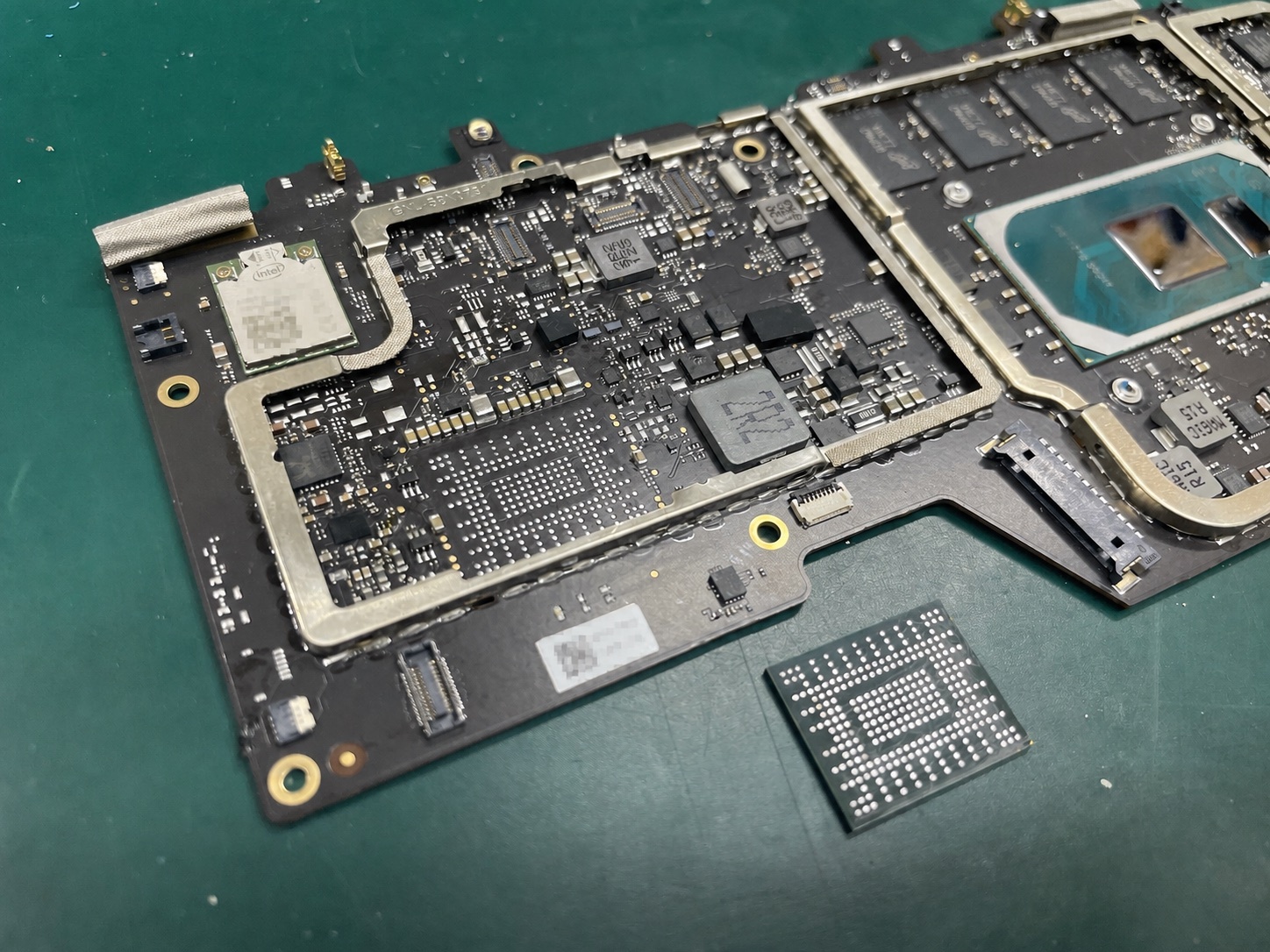
Surface基板と取り外したNANDメモリ(実際の作業写真)
INTROメーカー修理の前に、データ復旧をご相談ください。
Microsoft Surfaceが起動しない、画面が映らない、電源が入らない。
そのような状態でも、端末内には仕事の資料や写真など、大切なデータが残っている可能性があります。
メーカー修理では、端末の初期化や本体交換が行われる場合があります。
メーカー保証の対象であっても、新しい端末への交換となれば、故障したSurfaceに保存されていたデータは戻りません。
保存データを優先したい場合は、初期化や修理を行う前にご相談ください。
株式会社データリカバリーでは、Surfaceのデータ復旧とデジタルフォレンジック調査に対応しています。
「端末の修理」と「データ復旧」は、目的が異なります。
修理は端末を再び使える状態に戻すこと、データ復旧は保存されていたデータを取り出すことが目的です。
STRUCTURESurfaceのSSDは基板に直付け。そのままでは取り出せません。
一部のSurfaceには、データを記録するSSD(NANDストレージ)がメインボードへ直接はんだ付けされています。
この構造を「オンボードストレージ」と呼びます。
従来のパソコンのように、筐体を分解してHDDやSSDだけを取り外し、別のパソコンへ接続することはできません。
基板が故障すると、一般的な方法ではデータへアクセスできなくなります。
従来型のパソコン
HDD・SSDを取り外せる
記録媒体はケーブルやコネクターで接続されています。パソコン本体が起動しなくても、媒体が無事なら取り外して別の装置から読み出せます。
オンボードSSD搭載モデル
SSD(NANDストレージ)が基板と一体
NANDメモリ(NANDフラッシュチップ)が基板へ直接はんだ付けされています。基板故障時には、基板の診断・修復や専門的な解析が必要です。
RECOVERY基板から読み出せない場合は、NANDメモリへ直接アプローチします。
最初からNANDメモリを取り外すのではなく、まず基板(マザーボード)を診断し、安全にデータを読み出せる方法を検討します。
01 基板を診断
電源回路や周辺部品を確認し、基板修復による読み出しが可能かを調べます。
02 NANDメモリを取り外す
基板から読み出せない場合は、NANDメモリを取り外して専用設備でデータを取得します。
03 データを解析・再構築
取得した情報を解析し、フォルダーやファイルとして確認できる状態へ再構築します。
※端末の構造、暗号化の有無、NANDメモリの状態によって復旧方法と結果は異なります。
TROUBLEこのようなSurfaceに対応します。
FLOWSurfaceデータ復旧の流れ
お問い合わせから納品まで、端末の状態と作業内容をご説明しながら進めます。
お問い合わせ
Surfaceの機種、現在の症状、必要なデータをお知らせください。
初期診断
端末をお預かりし、基板とストレージの状態を確認します。
診断結果とお見積り
復旧方法、作業費用、納期の目安をご案内します。
データ復旧作業
ご了承後、基板修復またはNAND Chip-offによる解析を行います。
復旧結果の確認・納品
復旧できたデータをご確認いただき、別の記録媒体に保存して納品します。
FAQSurfaceデータ復旧に関するご質問
ご相談の多い内容をまとめました。端末の状態によって判断が異なる場合は、実機診断後にご案内します。
電源がまったく入らなくても、データ復旧はできますか?
電源が入らない場合でも、基板の修復やNANDメモリからの読み出しによって復旧できる可能性があります。まずは実機の診断が必要です。
メーカー修理へ出す前に相談したほうがよいですか?
保存データを優先したい場合は、修理や初期化の前にご相談ください。
メーカー修理では、本体交換や初期化によってデータが戻らないことがあります。BitLockerが有効でも対応できますか?
対応できる場合があります。ただし、復旧後のデータを開くためにBitLocker回復キーが必要になることがあります。
NAND Chip-offを行えば必ず復旧できますか?
必ず復旧できるわけではありません。NANDメモリの損傷や端末の暗号化状態などによって、結果は異なります。
診断後に復旧の見込みをご案内します。